Étiquette : Utilitaire

  • Partager des documents avec DropBox (By Technokratik)

    Partager des documents avec DropBox (By Technokratik)

    Tutoriel de partage de contenu dans DropBox

    Voici les étapes pour effectuer un partage de données privées


    Pour partager des fichiers dans un dossier privé, il suffit tout simplement

    d’inviter  une personne avec son e-mail.

    • Cliquez sur l’icône Dropbox. Vous aurez les choix suivants :
    • Dropbox
    • Allez sur Accéder au site web Dropbox.
    • Cliquez sur l’onglet Partage (action 1), puis sur Partage de dossier (action 2) :
    Partage Dropbox

    • Dans la boite de dialogue, saisissez le nom du nouveau dossier :

    Ajout partage Dropbox
    • Cliquez sur Suivant.
    • Dans la fenêtre suivante, ajoutez votre adresse mail, éventuellement un message personnel dans l’invitation, puis cliquez sur Partager :
    Invitation du partage Dropbox

    • L’invité recevra un mail de Dropbox, et devra valider en cliquant sur Accept.
    • Allez sur votre bureau, ouvrez les dossiers et là vous trouverez votre nom ou celui de l’invité.
    • Partagez un document en le copiant-collant dans le dossier au nom de l’invité ou le vôtre. Vous aurez un rond bleu et après vert. Cela voudra dire que c’est synchronisé. La durée du transfert varie en fonction de la taille des fichiers.

     

  • Service Web JoliPrint (by Technokratik)

    Service Web JoliPrint (by Technokratik)


    Pour faire suite à un anciens article de ce blog (ici) et à la présence d’un service web (Joliprint) associé à ce blog.

    Je vous présente maintenant le même service mais intégré dans votre navigateur préféré.

    Voici brièvement le descriptif de cet addon:

    Il permet tous simplement lors de vos navigations sur le web de sauvegarder au format pdf  l’article en cours

    de visite.

    Addon Joilprint


    Joliprint

    Compatible pour :

    1. Internet Explorer
    2. Safari
    3. Firefox
    4. Chrome


  • Utilitaire : Microsoft ® Hardware Detection Tool Assisted-virtualisation (by Technokratik)

    Voici un simple utilitaire qui permet de savoir si son Pc sous os Microsoft supporte la virtualisation matériel

     VHA —>La virtualisation assistée par matériel

    Téléchargez l’application (havdetectiontool.exe) sur votre machine locale. Il n’y a qu’une seule installation pour 32 bits et 64 bits.

    Cette solution est fort utile afin de profiter d’une virtualisation matériel afin d’apporter des performances acceptable.

    Et aussi pour tous ceux qui veulent se lancer dans la virtualisation d’Osx Lion (Apple)

    Double-cliquez sur l’application et suivez les instructions.

    VHA


  • Qustodio, Contrôle parental (indispensable Technokratik)

    Qustodio, Contrôle parental (indispensable Technokratik)

    Le Web est un outil  formidable. Mais comme tout média, celui ci peut être  dangereux pour les utilisateurs les moins avertis. Comme les enfants par exemple…
    Qustodio est un logiciel de contrôle parental du Web qui permet de bloquer et surveiller facilement les activités en ligne de nos têtes blondes.

    Contrôle parental Qustodio
    Contrôle parental Qustodio

    Qustodio est un programme gratuit de contrôle parental pour faire en sorte que les parents contrôlent ce que leurs enfants font sur internet sans les priver de profiter de cette technologie. Ce genre d’outils est très important dans la mesure ou tout ce qui se passe sur internet, comme dans la vie réelle aussi, ne doit concerner les grands et les petits à la fois. Il y a des choses que les enfants de petit age ne doivent consulter sur internet soit parce qu’elles peuvent toucher leurs sensibilisation soit parce que cela peut influencer leur comportement et aborder une attitude à partir des pré-jugements qui ne sont pas toujours fondés sur des réalités. Et nous avons combien de choses que les réseaux sociaux ont changé et on ne peut pas dire que c’est toujours pour le bien (source).

    Qustodio


  • Astuce indispensable: désactiver la réservation de bande passante

    Astuce indispensable: désactiver la réservation de bande passante

    Astuce Windows 7,

    L’os de Microsoft dans sa version 7 se réserve 20% de votre bande passante Internet pour son usage exclusif.


    Windows seven

    Voici le guide ultime afin de faire sauter cette limitation qui n’a aucune

    plus- value pour l’utilisateur.


    Explication officielle :

    Détermine le pourcentage de bande passante de connexion que le système peut réserver. Cette valeur limite les réserves combinées de bande passante de tous les programmes exécutés sur le système. Par défaut, le planificateur de paquets limite le système à 20 % de la bande passante d’une connexion, mais vous pouvez utiliser ce paramètre pour substituer la valeur par défaut.

    Si vous activez ce paramètre, vous pouvez utiliser l’option « Limite de bande passante » pour indiquer la quantité de bande passante que le système peut réserver.

    Si vous désactivez ce paramètre ou si vous ne le configurez pas, la valeur par défaut (20 % de la connexion) est utilisée.

    Important : si la limite de bande passante est spécifiée dans le Registre pour une carte réseau, ce paramètre est ignoré lors de la configuration de cette carte réseau.


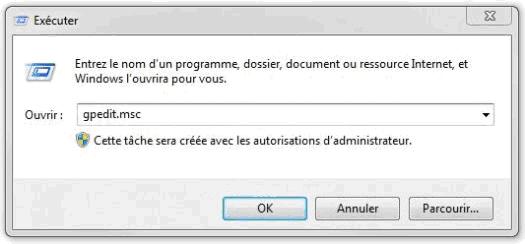
    A partir du Menu Démarrer, cliquer sur Exécuter… et taper la commande gpedit.msc pour ouvrir l’éditeur de stratégie locale.


    Ligne de commande Cmd


    Dans le Panneau de gauche, cliquer sur Configuration de l’ordinateur – Modèle d’administration – Réseau – Planificateur de paquets QoS.

    Editeur de stratégies

    Dans le Panneau de droite, faire un clic droit sur la ligne Limiter la bande passante réservable et choisir Modifier.

    limitation-bande-passante


    Si le réglage est positionné sur Non configuré ou Désactivé la réservation de 20% de la bande passante est utilisée par Windows.

    Pour désactiver cette réservation, il faut cliquer sur le bouton Activé puis indiquer 0 dans la zone Limite de bande passante (%).

    modification-limitation-bande-passante

    Cliquer sur OK pour valider la modification puis redémarrer Windows.

    Celui ci ne se réservera plus une partie de votre bande passante ce qui devrait améliorer votre connexion au Web.